


Anschließen
Wählen Sie die Anschlussart, die Ihr Laptop unterstützt. Verwenden Sie die mitgelieferten Kabel für Bild und Strom. Vergewissern Sie sich, dass Ihr Laptop zwei externe Bildschirme gleichzeitig unterstützen kann.

Dieses Foto konnte nicht geladen werden. Bitte versuche es erneut.
Abbildung 1 von 6
Tragbarer Monitor · 2 zusätzliche Bildschirme
Arbeiten Sie übersichtlich mit zwei zusätzlichen Bildschirmen und drehen Sie den linken Bildschirm zu Ihrem Gesprächspartner. So können Sie ganz einfach zwischen eigenständiger Arbeit und gemeinsamen Besprechungen wechseln.
★★★★★4,7/5263 reviewsKostenloser Versand · 50 Tage Widerrufsfrist
Wähle unten die Anschlussart aus, die dein Laptop unterstützt.
Schließen Sie jeden Bildschirm über ein eigenes USB-C-Kabel an. Beide Anschlüsse Ihres Laptops müssen Videoausgabe unterstützen und ausreichend Strom liefern. Ihr Laptop muss in der Lage sein, zwei externe Bildschirme gleichzeitig anzusteuern.
Verwenden Sie USB-C mit Bildausgabe für den einen Bildschirm. Schließen Sie den anderen über HDMI für die Bildausgabe und über USB-A für die Stromversorgung an. Ihr Laptop muss beide Videoanschlüsse gleichzeitig unterstützen.
Die erforderlichen Anschlusskabel und die Bedienungsanleitung sind im Lieferumfang enthalten.
Zwei USB-C-Anschlüsse bedeuten nicht automatisch, dass Sie zwei externe Bildschirme verwenden können. Überprüfen Sie die Video-Unterstützung sowie die Begrenzung der Anzahl der gleichzeitig nutzbaren Bildschirme Ihres Laptops. Bei MacBooks hängt dies vom jeweiligen Chip, dem Modell und davon ab, ob der Laptop im geöffneten oder geschlossenen Zustand verwendet wird. Teilen Sie uns Ihr genaues Laptop-Modell mit, wenn Sie sich nicht sicher sind.
Bitten Sie uns, kurz einen Blick darauf zu werfenRüste deinen Arbeitsplatz mit einem Kombi-Vorteil komplett aus.
Gib bitte deine E-Mail-Adresse an. Unser Support-Team wird sich mit dir in Verbindung setzen, sobald diese Seite wieder verfügbar ist.
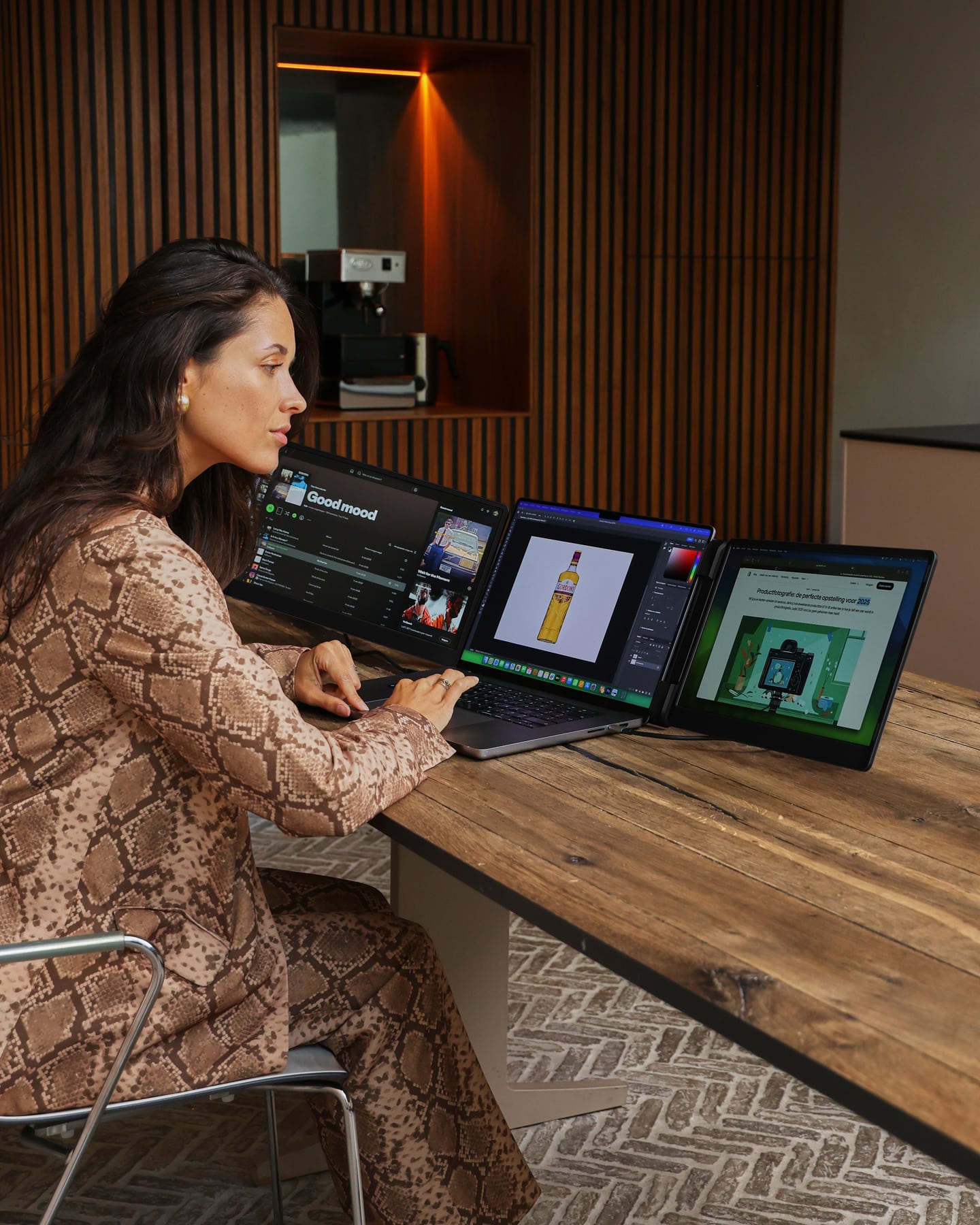
Entwickelt für flexibles Arbeiten
Wählen Sie den für Ihre Aufgabe geeigneten Betrachtungswinkel und nutzen Sie die Halterung für einen stabilen Aufbau. Nach Gebrauch klappen Sie die Bildschirme wieder zusammen. Praktisch für alle, die an verschiedenen Orten arbeiten oder regelmäßig Präsentationen halten.
Wie geschaffen für deinen Arbeitstag
Zwei 15,6-Zoll-IPS-Bildschirme bieten Platz für Dokumente, Besprechungen und Ihre täglichen Programme. Neigen Sie den linken Bildschirm für eine Präsentation in Richtung Ihres Gesprächspartners und drehen Sie ihn wieder zurück, wenn Sie alleine weiterarbeiten.
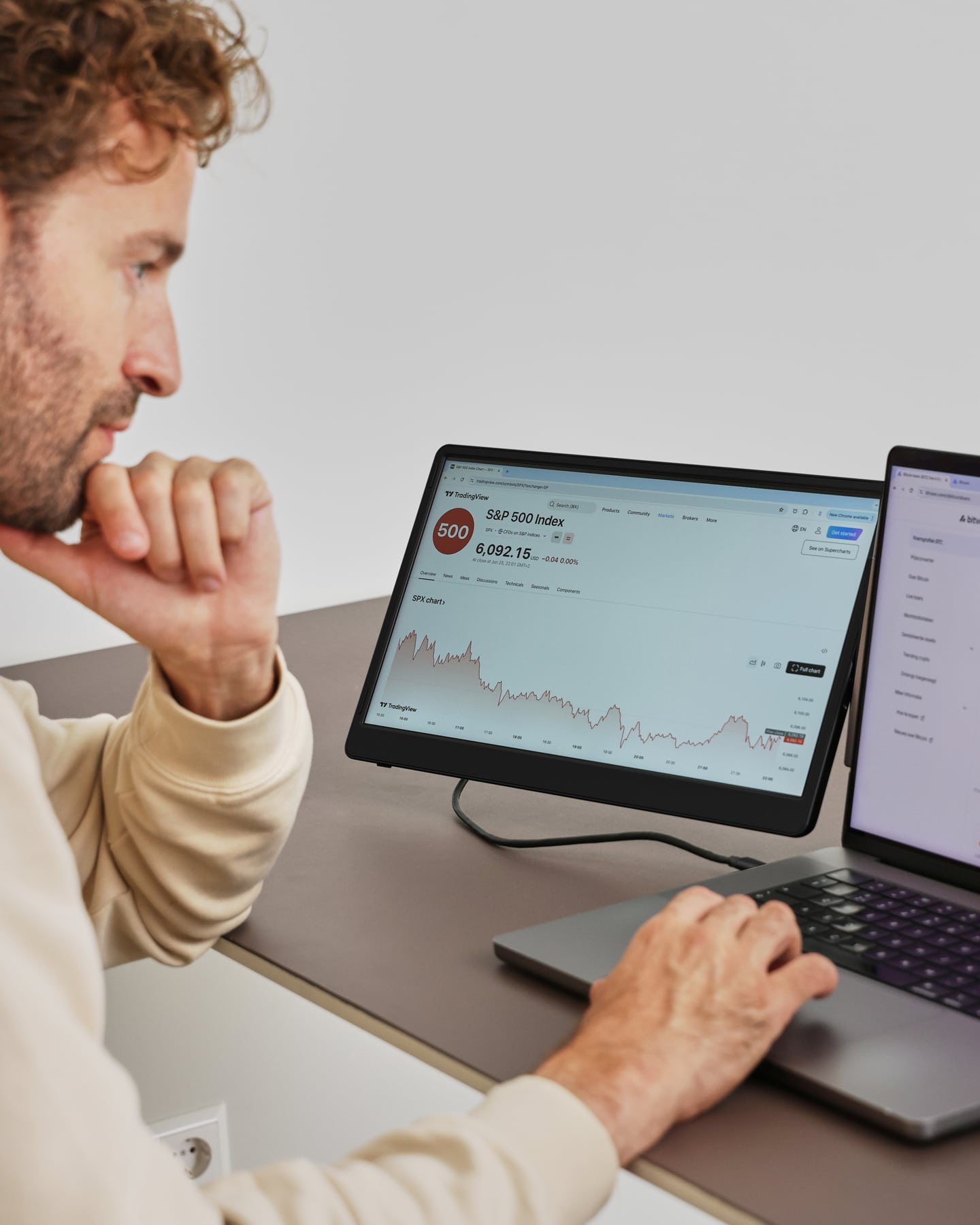
Der Flip im Detail
Wählen Sie die Anschlussart, die Ihr Laptop unterstützt. Verwenden Sie die mitgelieferten Kabel für Bild und Strom. Vergewissern Sie sich, dass Ihr Laptop zwei externe Bildschirme gleichzeitig unterstützen kann.
Wählen Sie einen angenehmen Betrachtungswinkel und stellen Sie den Ständer stabil auf. Neigen Sie den Bildschirm, wenn Sie Ihre Arbeit mit jemandem teilen möchten.
Wählen Sie in den Bildschirmeinstellungen die Option „Erweitern“ aus. Zeigen Sie Ihre Quelle, Ihre Besprechung oder Ihren Zeitplan auf einem zusätzlichen Bildschirm an und arbeiten Sie auf Ihrem Laptop weiter.
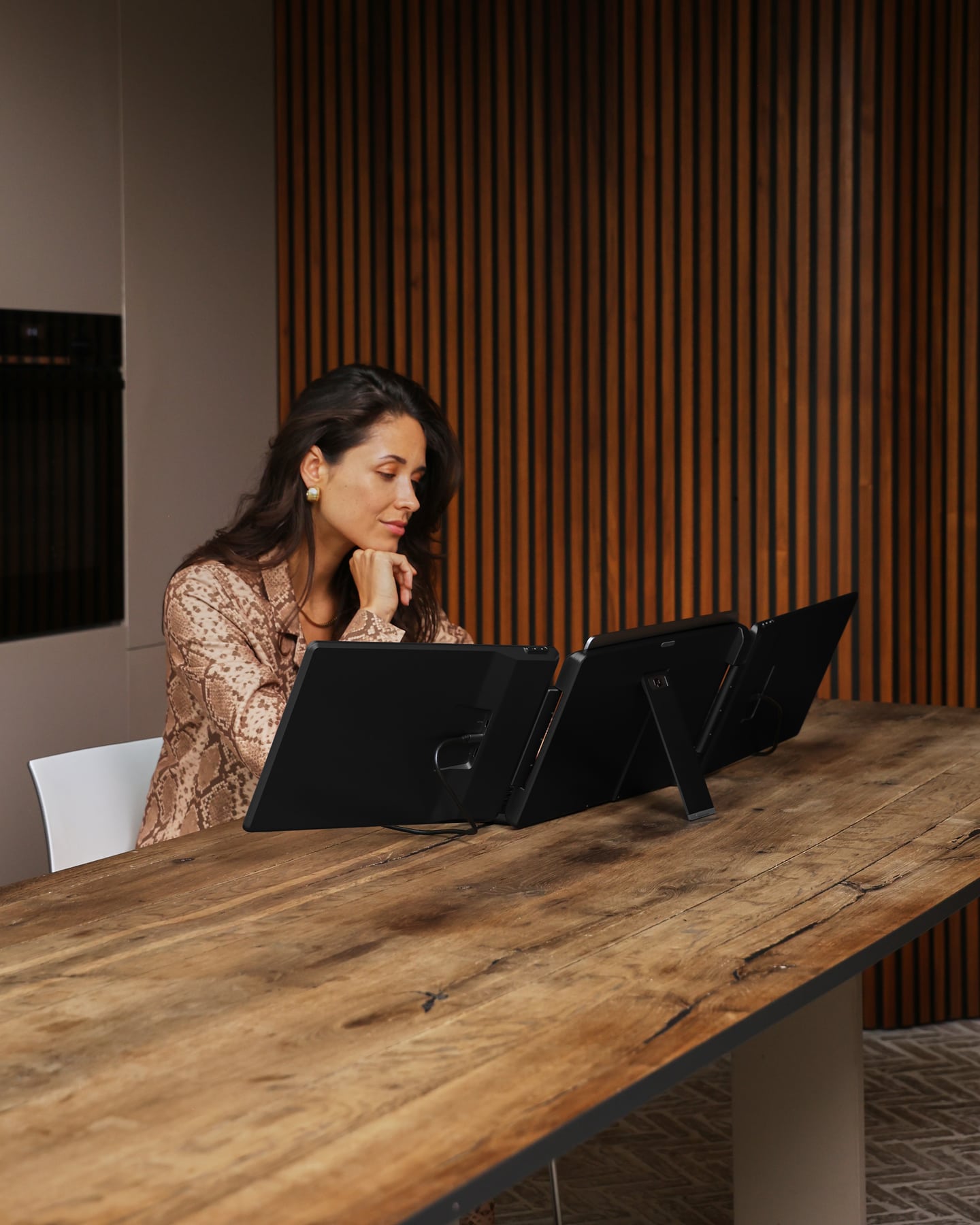
Screenmate Flip 15,6″
Kundenbewertungen zum Screenmate Flip
Fragen vor dem Kauf
Hast du Fragen zu deinem Anschluss, deinem Laptop-Modell oder der gewünschten Konfiguration? Der niederländische Kundendienst von Screenmate berät dich gerne, bevor du bestellst.
Besprich deine Situation mit Screenmate →2 × USB-C oder USB-C + HDMI + USB-A. Zwei USB-C-Anschlüsse bedeuten nicht automatisch, dass Sie zwei externe Bildschirme verwenden können. Überprüfen Sie die Video-Unterstützung sowie die Begrenzung der Anzahl der gleichzeitig nutzbaren Bildschirme Ihres Laptops. Bei MacBooks hängt dies vom jeweiligen Chip, der Ausführung und davon ab, ob der Laptop im geöffneten oder geschlossenen Zustand verwendet wird. Teilen Sie uns Ihr genaues Laptop-Modell mit, wenn Sie sich nicht sicher sind.
Es ist kein zusätzlicher Treiber erforderlich. Ihr Laptop muss die erforderliche Anzahl externer Bildschirme und die gewählte Anschlussart unterstützen.
Nur wenn genau dein MacBook zwei externe Bildschirme über die gewählten Anschlüsse unterstützt. Die Obergrenze variiert je nach Chip und Ausführung; bei manchen Modellen auch zwischen offenem und geschlossenem Betrieb. Ein USB-C-Hub sorgt nicht automatisch für die Unterstützung eines zweiten externen Bildschirms. Sende uns deine Modelldaten, damit wir dich beraten können.
Im Lieferumfang enthalten sind der Screenmate Flip 15,6″, die erforderlichen Anschlusskabel und die Bedienungsanleitung. Verwenden Sie die Originalkabel und befolgen Sie die Anschlussanweisungen.
Du hast 50 Tage Zeit, um zu prüfen, ob der Screenmate Flip zu deinem Arbeitsplatz passt. Die aktuellen Bedingungen findest du in den Rückgabebedingungen von Screenmate.

