


Installation und Anschluss
Installieren Sie den mitgelieferten Treiber, bevor Sie die Bildschirme verwenden. Wählen Sie anschließend die Anschlussart für Ihren Laptop aus und schließen Sie die Kabel gemäß der Bedienungsanleitung an.

Dieses Foto konnte nicht geladen werden. Bitte versuche es erneut.
Abbildung 1 von 5
Tragbarer Monitor · 2 zusätzliche Bildschirme
Zwei zusätzliche Bildschirme, ein Kabel zum Laptop. Installieren Sie den mitgelieferten Treiber und weisen Sie Ihren Dokumenten, Besprechungen und Terminen jeweils einen eigenen Platz zu.
Treiberinstallation erforderlich · Die erforderliche Software ist im Lieferumfang enthalten.
★★★★★4,8/5240 reviewsKostenloser Versand · 50 Tage Widerrufsfrist
Eine einmalige Treiberinstallation ist erforderlich. Wählen Sie unten Ihre Anschlussart aus.
Installieren Sie zunächst den mitgelieferten Treiber. Schließen Sie anschließend das OneCable über das mitgelieferte USB-C-Kabel an Ihren Laptop an. Befolgen Sie die Anweisungen in der Bedienungsanleitung bezüglich des erforderlichen USB-C-Anschlusses und der Stromversorgung.
Installieren Sie zunächst den mitgelieferten Treiber. Schließen Sie anschließend beide mitgelieferten USB-A-Kabel wie in der Bedienungsanleitung beschrieben an, damit Daten und Strom zur Verfügung stehen.
Die erforderlichen Anschlusskabel und die Bedienungsanleitung sind im Lieferumfang enthalten.
Sie benötigen ein unterstütztes Betriebssystem, den mitgelieferten Treiber und die richtigen Anschlüsse. OneCable und Panorama werden unter Linux nicht unterstützt. Verwenden Sie Windows auf ARM, einen verwalteten Arbeitslaptop oder sind Sie sich bezüglich Ihres MacBooks unsicher? Teilen Sie uns vor dem Kauf Ihr genaues Modell und Ihr Betriebssystem mit.
Bitten Sie uns, kurz einen Blick darauf zu werfenRüste deinen Arbeitsplatz mit einem Kombi-Vorteil komplett aus.
Gib bitte deine E-Mail-Adresse an. Unser Support-Team wird sich mit dir in Verbindung setzen, sobald diese Seite wieder verfügbar ist.

Entwickelt für flexibles Arbeiten
Das OneCable steht auf seinem eigenen Ständer. Klappen Sie die Bildschirme nach Feierabend wieder zusammen und nehmen Sie Ihre komplette Ausstattung mit. Ein System für die Arbeitsplätze, an denen Sie gerne sitzen.
Wie geschaffen für deinen Arbeitstag
Die beiden 14-Zoll-Bildschirme bieten zusätzlichen Arbeitsbereich, ohne dass eine große feste Aufstellung erforderlich ist. Das Seitenverhältnis von 16:10 sorgt für mehr Höhe bei Dokumenten und Tabellenkalkulationen. Zusammengeklappt können Sie das OneCable an Ihren nächsten Arbeitsplatz mitnehmen.
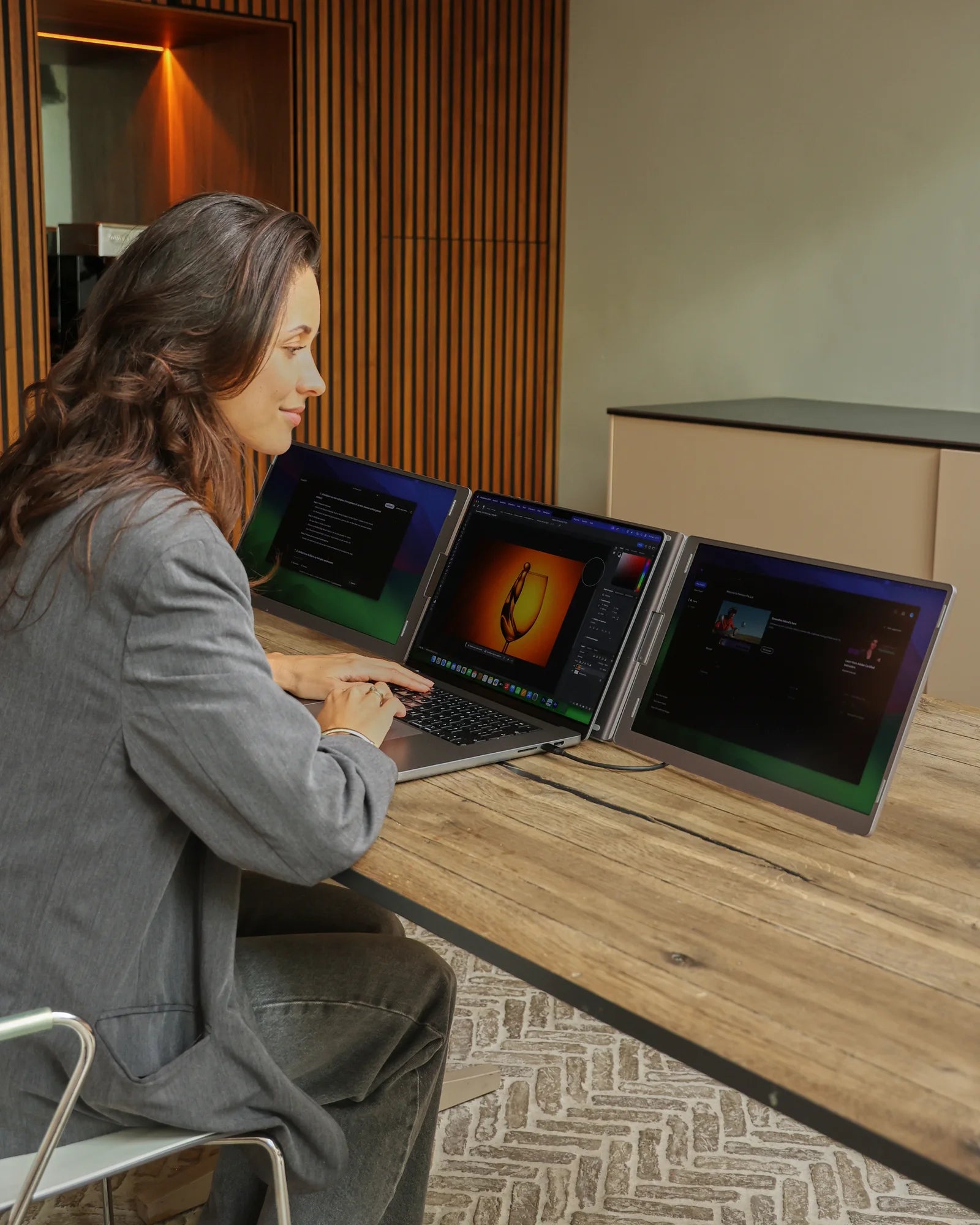
Das OneCable im Detail
Installieren Sie den mitgelieferten Treiber, bevor Sie die Bildschirme verwenden. Wählen Sie anschließend die Anschlussart für Ihren Laptop aus und schließen Sie die Kabel gemäß der Bedienungsanleitung an.
Stellen Sie die Halterung stabil auf und wählen Sie einen angenehmen Blickwinkel. Platzieren Sie Ihren Laptop so, dass alle Bildschirme in Reichweite bleiben.
Wählen Sie in den Bildschirmeinstellungen die Option „Erweitern“ aus. Zeigen Sie Ihre Quelle, Ihre Besprechung oder Ihren Zeitplan auf einem zusätzlichen Bildschirm an und arbeiten Sie auf Ihrem Laptop weiter.

Screenmate OneCable 14″
Kundenbewertungen zum Screenmate OneCable
Fragen vor dem Kauf
Hast du Fragen zu deinem Anschluss, deinem Laptop-Modell oder der gewünschten Konfiguration? Der niederländische Kundendienst von Screenmate berät dich gerne, bevor du bestellst.
Besprich deine Situation mit Screenmate →USB-C oder 2 × USB-A. Sie benötigen ein unterstütztes Betriebssystem, den mitgelieferten Treiber und die passenden Anschlüsse. OneCable und Panorama werden unter Linux nicht unterstützt. Verwenden Sie Windows auf ARM, einen verwalteten Arbeitslaptop oder sind Sie sich bezüglich Ihres Windows-Laptops oder MacBooks unsicher? Teilen Sie uns vor dem Kauf Ihr genaues Modell und Ihr Betriebssystem mit.
Installieren Sie den mitgelieferten Treiber, bevor Sie die Bildschirme verwenden. Vergewissern Sie sich zuvor, ob Ihr Betriebssystem unterstützt wird und ob Sie die Software auf Ihrem Laptop installieren dürfen.
Ja, auf unterstützten Windows-Laptops und MacBooks, einschließlich Modellen mit M1-, M2- und M3-Prozessoren, über den mitgelieferten Treiber. Überprüfe, ob deine Windows- oder macOS-Version unterstützt wird und ob du die Software installieren darfst. Bei einem verwalteten Arbeitslaptop ist möglicherweise die Genehmigung deiner IT-Abteilung erforderlich.
Sie erhalten das Screenmate OneCable 14″, die erforderlichen Anschlusskabel und die Bedienungsanleitung. Verwenden Sie die Originalkabel und befolgen Sie die Anschlussanweisungen.
Du hast 50 Tage Zeit, um zu prüfen, ob sich das Screenmate OneCable für deinen Arbeitsplatz eignet. Die aktuellen Bedingungen findest du in den Rückgabebedingungen von Screenmate.

