


Aansluiten
Kies de aansluitroute die je laptop ondersteunt. Gebruik de meegeleverde kabels voor beeld en stroom. Controleer dat je laptop twee externe schermen tegelijk aankan.

Deze foto kon niet laden. Probeer het opnieuw.
Afbeelding 1 van 6
Portable monitor · 2 extra schermen
Geef je laptop twee extra schermen voor je planning, documenten en overleg. De Expand klapt compact samen en werkt zonder extra software op een laptop met geschikte aansluitingen.
★★★★★4,8/5288 reviewsGratis verzending · 50 dagen bedenktijd
Kies hieronder de aansluitroute die je laptop ondersteunt.
Verbind elk scherm via een eigen USB-C-kabel. Beide laptoppoorten moeten video-ondersteuning en voldoende stroom bieden. Je laptop moet twee externe schermen tegelijk kunnen aansturen.
Gebruik USB-C met beeld voor het ene scherm. Verbind het andere via HDMI voor beeld en USB-A voor stroom. Je laptop moet beide videopaden tegelijk ondersteunen.
Gebruik voor elk scherm HDMI voor beeld en USB-A voor stroom. De twee HDMI-uitgangen moeten twee afzonderlijke externe schermen kunnen aansturen; een eenvoudige splitter is niet voldoende.
De benodigde aansluitkabels en handleiding zijn inbegrepen.
Twee USB-C-poorten betekenen niet automatisch dat je twee externe schermen kunt gebruiken. Controleer video-ondersteuning én de gelijktijdige schermlimiet van je laptop. Bij MacBooks verschilt dit per chip, uitvoering en open/gesloten gebruik. Stuur ons je exacte laptopmodel als je twijfelt.
Vraag ons even mee te kijkenMaak je werkplek compleet met combivoordeel.
Laat je e-mailadres achter. Ons supportteam neemt contact met je op zodra dit scherm weer beschikbaar is.
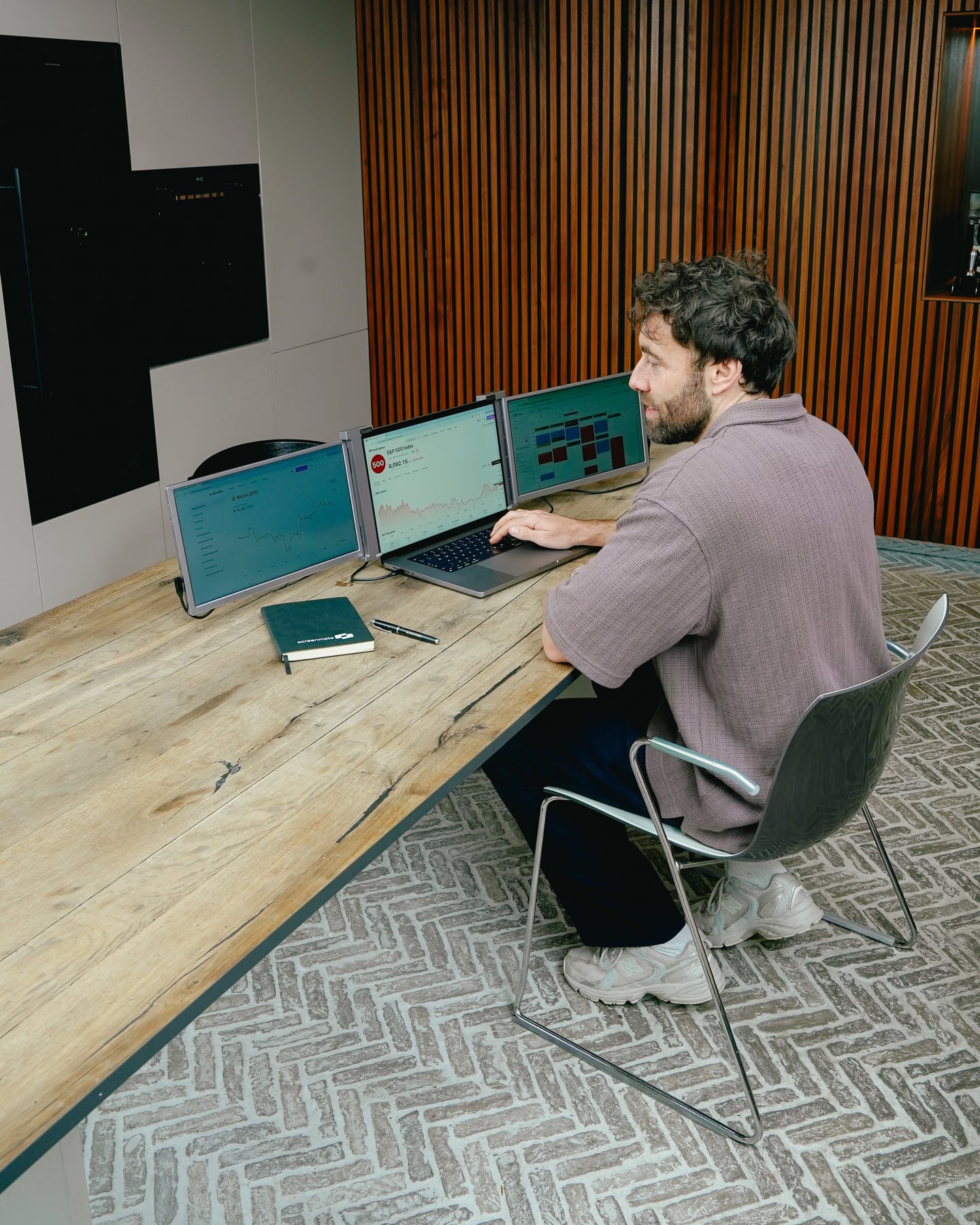
Ontworpen voor flexibel werken
Klap de Expand uit rond je laptop en zet de ondersteuning stabiel neer. De inklapbare constructie gaat na je werk weer compact mee. Kies de uitvoering en kleur die bij jouw werkplek passen.
Gemaakt voor jouw werkdag
Twee 14-inch IPS-schermen maken van je laptop een overzichtelijke werkplek. Houd je spreadsheet open naast je bron en je videogesprek. Na afloop vouw je de Expand in tot 2,5 cm dikte.
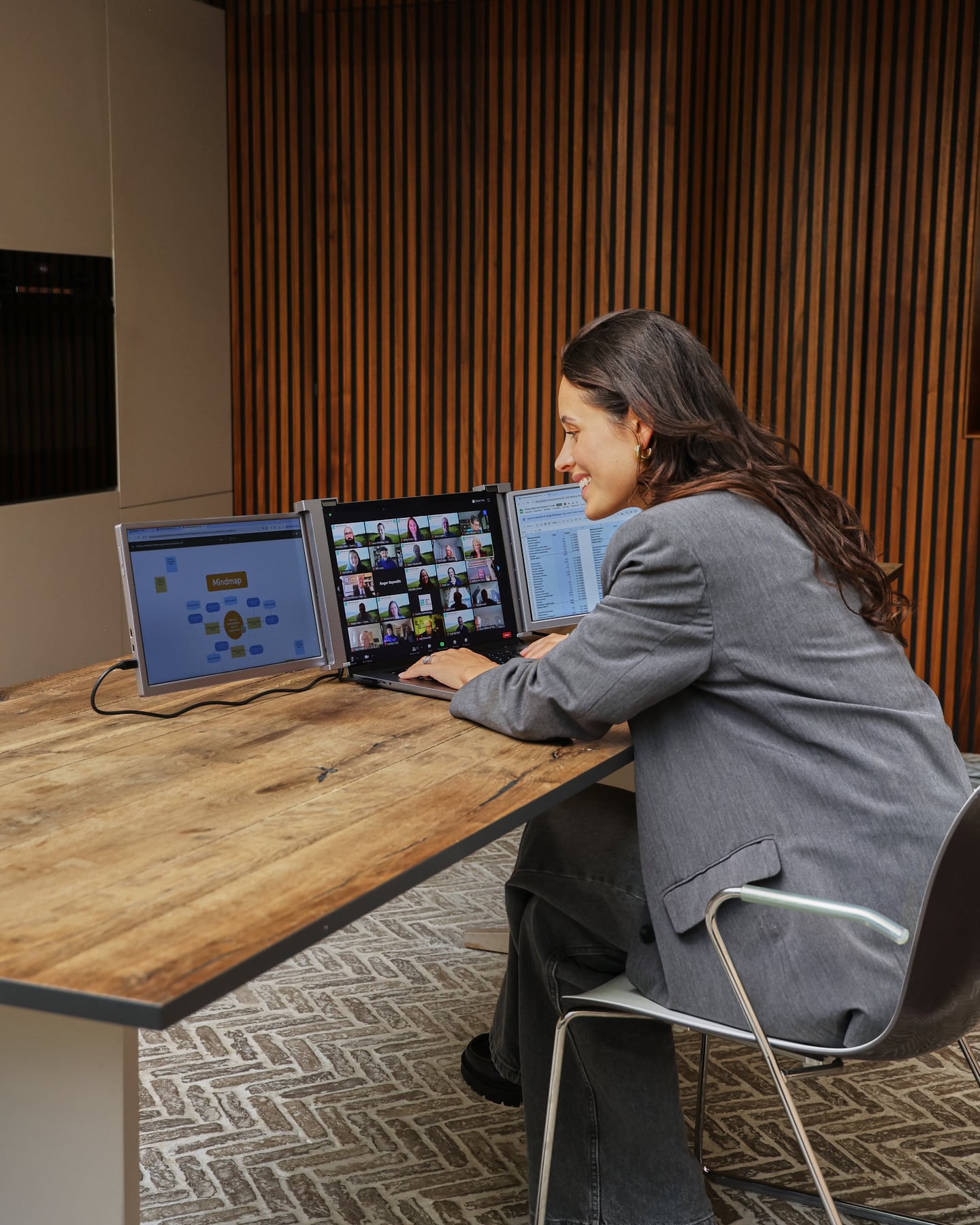
De Expand in detail
Kies de aansluitroute die je laptop ondersteunt. Gebruik de meegeleverde kabels voor beeld en stroom. Controleer dat je laptop twee externe schermen tegelijk aankan.
Zet de ondersteuning stabiel neer en kies een prettige kijkhoek. Plaats je laptop zodat alle schermen binnen bereik blijven.
Kies in de beeldscherminstellingen voor uitbreiden. Zet je bron, overleg of planning op een extra scherm en werk op je laptop verder.

Screenmate Expand 14″
Klantreviews van de Screenmate Expand
Vragen vóór aankoop
Twijfel je over je aansluiting, laptopmodel of gewenste opstelling? De Nederlandse support van Screenmate denkt met je mee voordat je bestelt.
Bespreek je situatie met Screenmate →2 × USB-C, of USB-C + HDMI + USB-A, of 2 × HDMI + 2 × USB-A. Twee USB-C-poorten betekenen niet automatisch dat je twee externe schermen kunt gebruiken. Controleer video-ondersteuning én de gelijktijdige schermlimiet van je laptop. Bij MacBooks verschilt dit per chip, uitvoering en open/gesloten gebruik. Stuur ons je exacte laptopmodel als je twijfelt.
Er is geen extra driver nodig. Je laptop moet het benodigde aantal externe schermen en de gekozen aansluitroute ondersteunen.
Alleen als jouw exacte MacBook twee externe schermen via de gekozen aansluitingen ondersteunt. De limiet verschilt per chip en uitvoering; bij sommige modellen ook tussen open en gesloten gebruik. Een USB-C-hub voegt niet automatisch ondersteuning voor een tweede extern scherm toe. Stuur ons je modelgegevens voor advies.
Je ontvangt de Screenmate Expand 14″, de benodigde aansluitkabels en de handleiding. Gebruik de originele kabels en volg de aansluitinstructies.
Je hebt 50 dagen bedenktijd om te beoordelen of de Screenmate Expand bij jouw werkplek past. De actuele voorwaarden vind je in het retourbeleid van Screenmate.

