


Installeren en aansluiten
Installeer de meegeleverde driver voordat je de schermen gebruikt. Kies vervolgens de aansluitroute voor je laptop en verbind de kabels volgens de handleiding.

Deze foto kon niet laden. Probeer het opnieuw.
Afbeelding 1 van 5
Portable monitor · 2 extra schermen
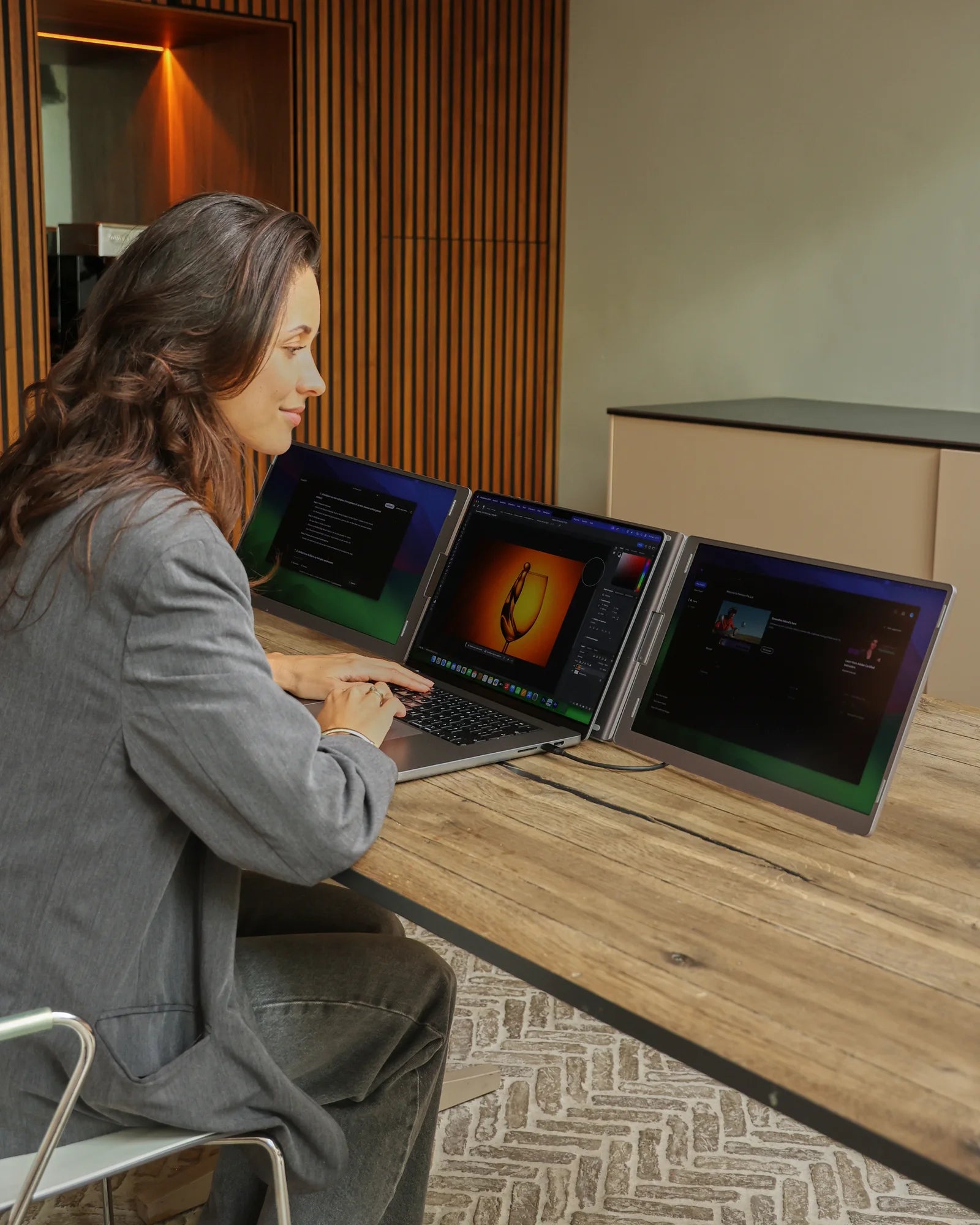
Twee extra schermen, één kabel naar je laptop. Installeer de meegeleverde driver en geef je documenten, overleg en planning ieder hun eigen plek.
Driverinstallatie vereist · de benodigde software wordt meegeleverd.
★★★★★4,8/5240 reviewsGratis verzending · 50 dagen bedenktijd
Eenmalige driverinstallatie nodig. Kies hieronder jouw aansluitroute.
Installeer eerst de meegeleverde driver. Verbind daarna de OneCable met je laptop via de meegeleverde USB-C-kabel. Volg de handleiding voor de vereiste USB-C-poort en stroomvoorziening.
Installeer eerst de meegeleverde driver. Sluit daarna beide meegeleverde USB-A-kabels aan zoals aangegeven in de handleiding, zodat data en stroom beschikbaar zijn.
De benodigde aansluitkabels en handleiding zijn inbegrepen.
Je hebt een ondersteund besturingssysteem, de meegeleverde driver en de juiste aansluitingen nodig. OneCable en Panorama worden niet ondersteund op Linux. Gebruik je Windows op ARM, een beheerde werklaptop of twijfel je over je MacBook? Stuur ons vóór aankoop je exacte model en besturingssysteem.
Vraag ons even mee te kijkenMaak je werkplek compleet met combivoordeel.
Laat je e-mailadres achter. Ons supportteam neemt contact met je op zodra dit scherm weer beschikbaar is.

Ontworpen voor flexibel werken
De OneCable staat op zijn eigen ondersteuning. Vouw de schermen na je werk weer samen en neem je complete opstelling mee. Eén systeem voor de werkplekken waar jij graag zit.
Gemaakt voor jouw werkdag
De twee 14-inch schermen bieden extra werkruimte zonder een grote vaste opstelling. De 16:10-verhouding geeft je meer hoogte voor documenten en spreadsheets. Ingeklapt neem je de OneCable mee naar je volgende werkplek.
De OneCable in detail
Installeer de meegeleverde driver voordat je de schermen gebruikt. Kies vervolgens de aansluitroute voor je laptop en verbind de kabels volgens de handleiding.
Zet de ondersteuning stabiel neer en kies een prettige kijkhoek. Plaats je laptop zodat alle schermen binnen bereik blijven.
Kies in de beeldscherminstellingen voor uitbreiden. Zet je bron, overleg of planning op een extra scherm en werk op je laptop verder.

Screenmate OneCable 14″
Klantreviews van de Screenmate OneCable
Vragen vóór aankoop
Twijfel je over je aansluiting, laptopmodel of gewenste opstelling? De Nederlandse support van Screenmate denkt met je mee voordat je bestelt.
Bespreek je situatie met Screenmate →USB-C, of 2 × USB-A. Je hebt een ondersteund besturingssysteem, de meegeleverde driver en de juiste aansluitingen nodig. OneCable en Panorama worden niet ondersteund op Linux. Gebruik je Windows op ARM, een beheerde werklaptop of twijfel je over je Windows-laptop of MacBook? Stuur ons vóór aankoop je exacte model en besturingssysteem.
Installeer de meegeleverde driver voordat je de schermen gebruikt. Controleer vooraf of je besturingssysteem wordt ondersteund en of je software mag installeren op je laptop.
Ja, met ondersteunde Windows-laptops en MacBooks, waaronder modellen met M1, M2 en M3, via de meegeleverde driver. Controleer of je versie van Windows of macOS wordt ondersteund en of je software mag installeren. Op een beheerde werklaptop kan toestemming van je IT-afdeling nodig zijn.
Je ontvangt de Screenmate OneCable 14″, de benodigde aansluitkabels en de handleiding. Gebruik de originele kabels en volg de aansluitinstructies.
Je hebt 50 dagen bedenktijd om te beoordelen of de Screenmate OneCable bij jouw werkplek past. De actuele voorwaarden vind je in het retourbeleid van Screenmate.

